
1편에서 ‘물티슈’를 검색해 보며 광고 영역을 짚어봤을 때, “키워드 조회수나 비용은 따로 설명드릴게요”라고 말씀드렸던 것 기억하시나요? 오늘이 바로 그 편이에요. 계정도 만들고(4편) 광고 구조도 이해하셨으니, 이제 실제로 내가 쓸 키워드가 한 달에 얼마나 검색되고, 클릭당 얼마쯤 드는지 직접 눈으로 확인해 볼 차례예요.
목차
- 1편에서 약속드렸던 그 이야기예요
- 키워드도구, 어디서 찾나요?
- 키워드 하나 넣으면 뭐가 나올까요?
- 연관키워드로 우리 가게만의 키워드 찾기
- 예상 비용까지 확인하는 법
- 좋은 키워드를 고르는 기준
- 키워드는 한 번 정하고 끝이 아니에요
1. 1편에서 약속드렸던 그 이야기예요
광고를 시작하기 전 가장 많이 하는 질문이 이거예요.
- “이 키워드, 한 달에 몇 번이나 검색될까?”
- “이 키워드로 광고하면 클릭 한 번에 얼마쯤 나갈까?”
이 두 가지를 확인할 수 있는 도구가 바로 네이버 검색광고의 키워드도구예요. 결론부터 말씀드리면, 회원가입만 하면 무료로 확인할 수 있어요.
2. 키워드도구, 어디서 찾나요?
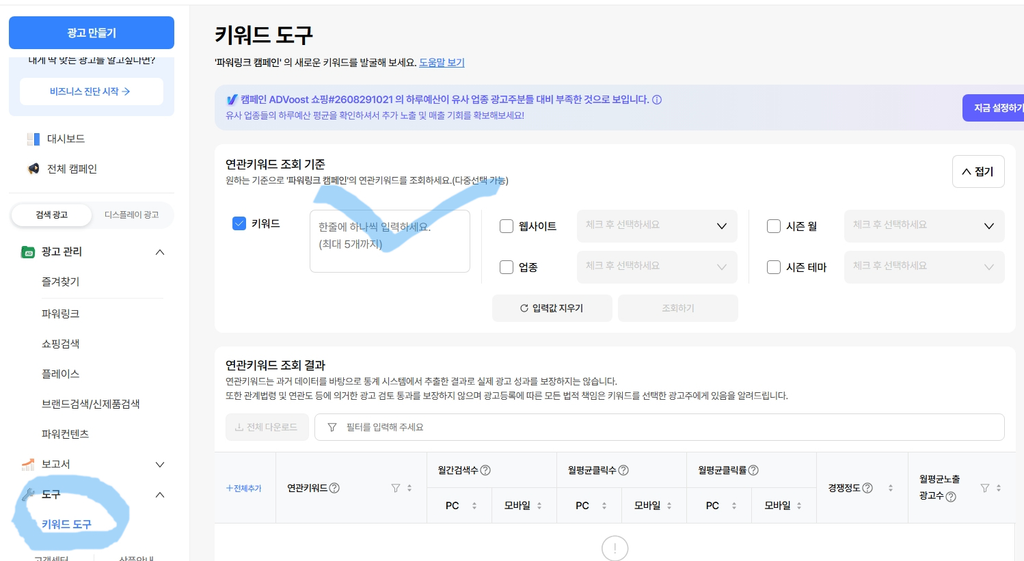
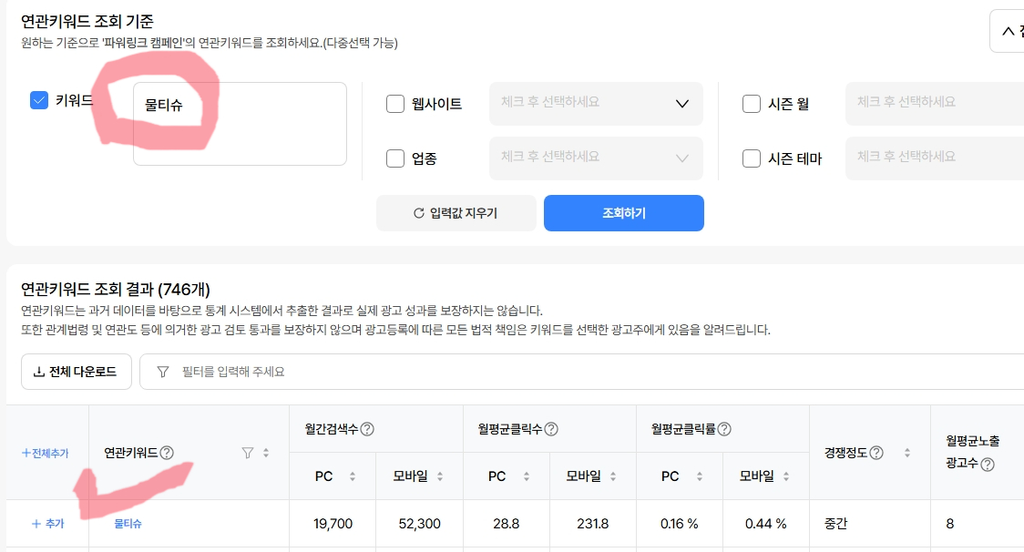
네이버 검색광고 관리 시스템에 로그인한 뒤, 상단 메뉴에서 도구 → 키워드도구로 들어가면 됩니다. 화면에 키워드를 입력하는 칸이 나오는데, 한 번에 최대 5개까지 키워드를 넣고 조회할 수 있어요.
3. 키워드 하나 넣으면 뭐가 나올까요?
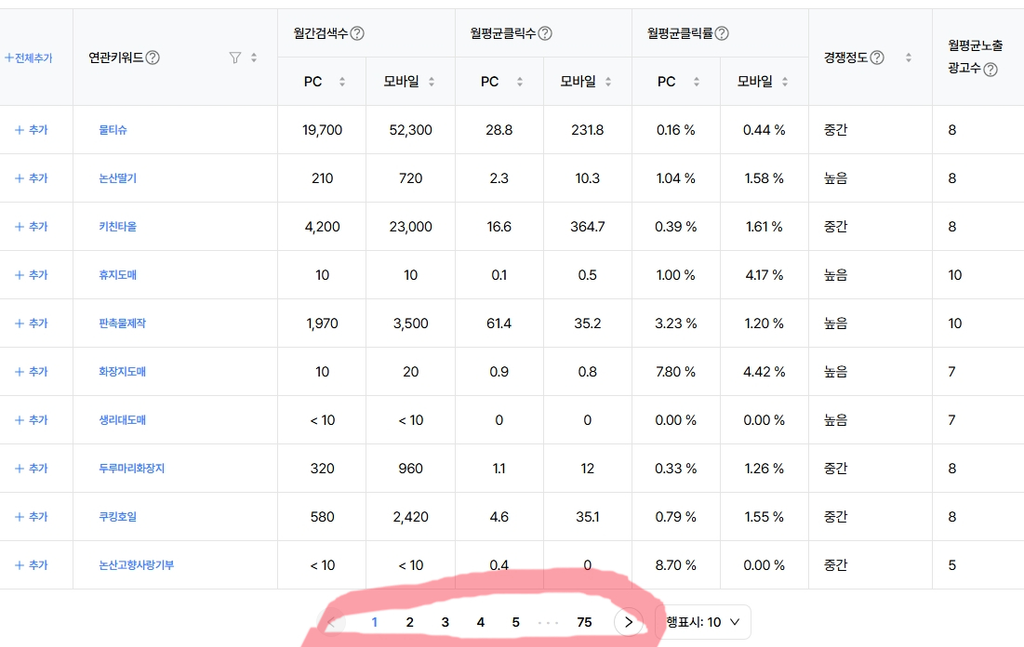
예를 들어 ‘물티슈’를 입력하고 조회하면 이런 정보가 표로 나와요.
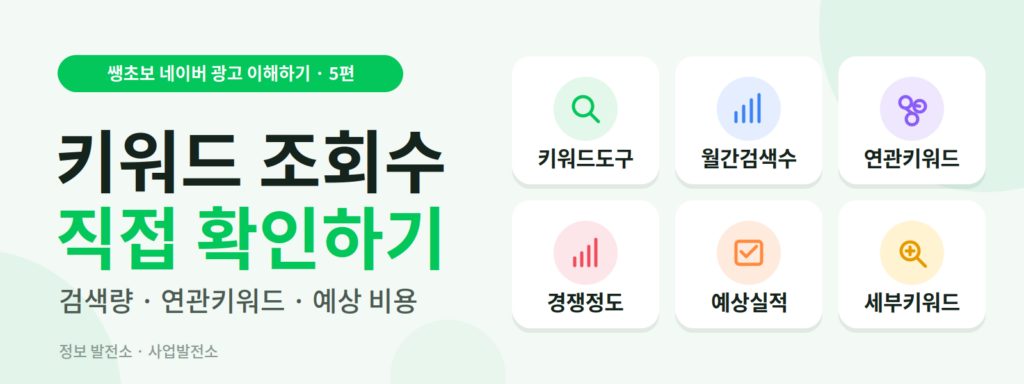
- 월간검색수(PC/모바일): 최근 한 달간 이 키워드가 PC와 모바일에서 각각 몇 번 검색됐는지예요. 대부분 업종은 모바일 검색량이 PC보다 훨씬 많아요.
- 월평균클릭수: 이 키워드로 노출된 광고들이 한 달간 평균적으로 몇 번 클릭됐는지예요.
- 월평균클릭률: 노출 대비 클릭이 일어난 비율이에요.
- 경쟁정도: 이 키워드에 광고를 등록한 광고주가 얼마나 많은지를 ‘높음/중간/낮음’처럼 보여줘요.
- 월평균노출광고수: 이 키워드에 광고가 평균 몇 개나 노출되는지예요.
숫자가 많아서 처음엔 낯설 수 있는데, 지금 단계에서는 월간검색수와 경쟁정도 두 가지만 먼저 보셔도 충분해요.
4. 연관키워드로 우리 가게만의 키워드 찾기
키워드도구의 진짜 쓸모는 사실 여기서 시작돼요. 키워드를 하나 검색하면, 그 아래로 연관키워드가 수십, 수백 개까지 쭉 나와요. 예를 들어 ‘물티슈’를 검색하면 ‘아기물티슈’, ‘캡물티슈’, ‘물티슈추천’처럼 관련 있는 키워드들이 함께 보이는 식이에요.
여기서 중요한 개념이 두 가지 있어요.
- 대표 키워드: ‘물티슈’처럼 검색량은 많지만 그만큼 경쟁도 치열하고 입찰가도 비싼 키워드예요.
- 세부 키워드(롱테일 키워드): ‘유아용 대용량 물티슈’처럼 구체적이고 검색량은 적지만, 그만큼 구매 의도가 뚜렷하고 경쟁이 덜한 키워드예요.
초보 사장님일수록 처음부터 대표 키워드에 큰돈을 걸기보다, 연관키워드 목록을 쭉 내려보면서 우리 상품과 딱 맞는 세부 키워드를 찾아내는 것이 훨씬 효율적이에요.
5. 예상 비용까지 확인하는 법
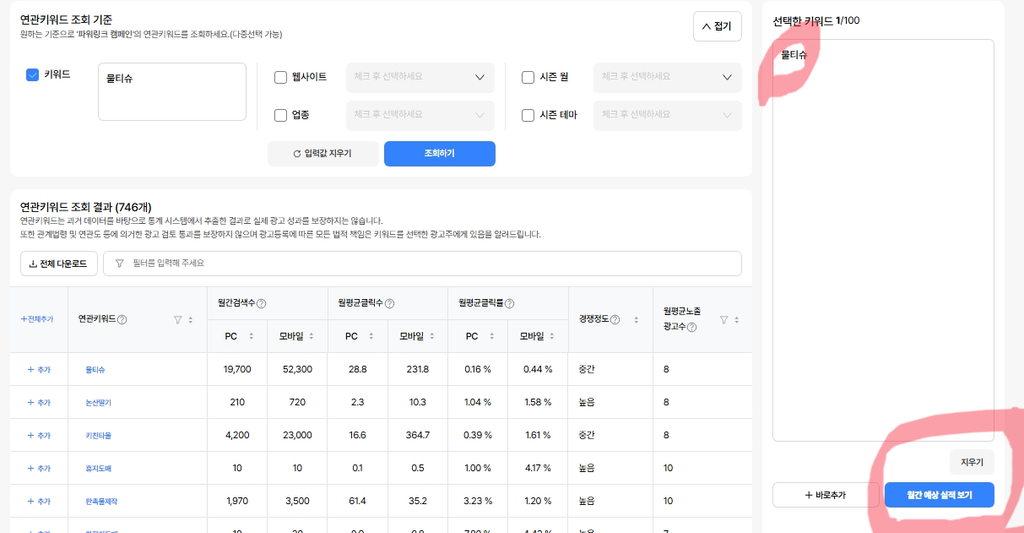
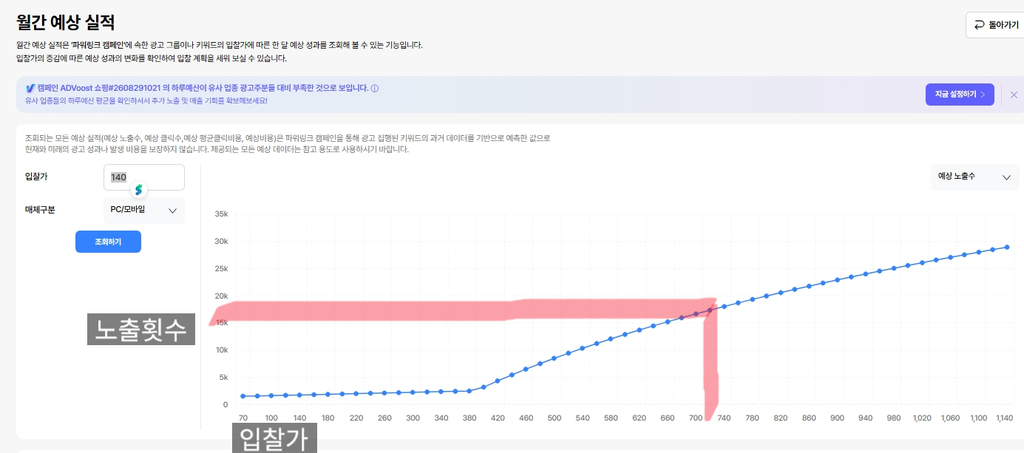
검색량과 경쟁정도만으로는 “그래서 얼마가 드는데?”에 대한 답이 부족하죠. 이건 키워드도구 결과 화면에서 키워드를 체크한 뒤 ‘월간예상실적보기’ 버튼을 누르면 확인할 수 있어요.
여기에 **원하는 노출 순위(예: 1위, 3위, 5위)**나 하루 예산을 입력하면, 그 조건일 때 예상되는 평균 클릭 비용과 한 달 예상 클릭수, 예상 비용까지 계산해서 보여줘요. 정확히 그 금액이 나간다는 보장은 아니지만, 감을 잡는 용도로는 충분히 쓸 만해요.
6. 좋은 키워드를 고르는 기준
키워드도구에 숫자가 잔뜩 나오면 뭘 골라야 할지 막막하실 수 있어요. 처음 시작하신다면 이 세 가지를 함께 보시는 걸 추천해요.
- 검색량: 너무 적으면 광고를 걸어도 노출 자체가 거의 안 일어나요.
- 경쟁정도: ‘높음’인 키워드는 그만큼 입찰가도 비싸요. 예산이 크지 않다면 ‘중간’이나 ‘낮음’부터 시작해 보세요.
- 우리 상품과의 관련성: 검색량이 아무리 많아도 우리가 파는 것과 거리가 멀면 클릭만 되고 구매로 이어지지 않아요.
즉, 검색량이 가장 많은 키워드가 아니라, “검색량은 적당하고 경쟁은 덜하면서 우리 상품과 딱 맞는 키워드”를 찾는 게 목표예요.
만약 처음 키워드 광고를 시작하신다면 내가 생각하는 메인키워드 10개 내외와 연관키워드 30개 정도를 추려서 먼저 노출 1위기준의 광고비로 설정해서 노출시켜 보시는걸 권장해 드려요. 노출이 시작되면 며칠간 지켜보면서 어떤 키워드들이 클릭 되는지, 그리고 그 클릭으로 인해 내가 연결한 서비스나 쇼핑상품에 어떤 전환이 일어나는지를 눈여겨 보신다음 해당 키워드의 광고를 계속할지 중단할지, 아니면 광고비를 조정할지등을 결정하시면 됩니다.
7. 키워드는 한 번 정하고 끝이 아니에요
키워드도구는 광고를 시작할 때만 쓰는 도구가 아니에요. 광고를 운영하다 보면 예상치 못한 검색어로 유입이 일어나기도 하고, 계절이나 트렌드에 따라 검색량 자체가 바뀌기도 해요. 그래서 주기적으로 키워드도구를 다시 열어서,
- 새로 등록할 만한 연관키워드는 없는지
- 반응이 없는 키워드는 빼야 하는지
점검해 주시는 게 좋아요. 이 부분은 뒤에 나올 **11편(성과 지표 보는 법)**과 **12편(효율 개선 루틴)**에서 더 자세히 다룰게요.
그리고 경쟁이 치열한 키워드라면 내가 새롭게 시장에 진입해서 키워드 비용을 기존 보다 높게 설정해서 운영을 하는걸 보면 기존의 광고주들이 다시 더 높은 광고비를 지불하며 우위를 지키려 노력하는 모습을 보실 수 있을거에요. 이런 무한 광고비 경쟁은 사실 판매자 모두에게 좋은 일은 아니에요. 그래서 키워드 광고 외에 다양한 광고 포토폴리오를 통해 고객이 유입되는 경로를 넓혀나가는 노력을 하셔야 한답니다.
오늘은 여기까지 정리해 봤어요. 다음 6편에서는 드디어 파워링크 광고를 실제로 등록하는 과정을 함께 따라가 볼게요. 캠페인, 광고그룹, 키워드를 하나씩 만들어보는 실습편이에요.