

크롬브라우저와 웨일 브라우저를 함께 사용하다 보면 가장 불편한 점이 바로 북마크가 다를 때 입니다. 이 경우 간단하게 네이버 웨일에서 사용하던 북마크를 내보낸 뒤 크롬으로 불러오면 크롬에서도 웨일과 같은 북마크를 사용하실 수 있습니다.
브라우저가 달라져도 북마크는 같이 사용할 수 있어요!
1단계: 웨일에서 북마크 파일 내보내기
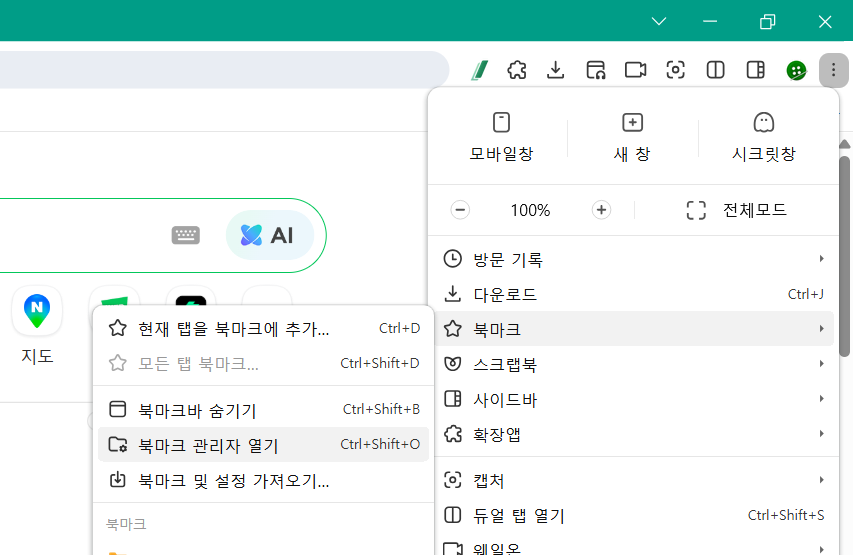
- 웨일 브라우저 우측 상단 점 세 개(⋮) 메뉴 >
북마크>북마크 관리자를 클릭합니다. (단축키:Ctrl + Shift + O)
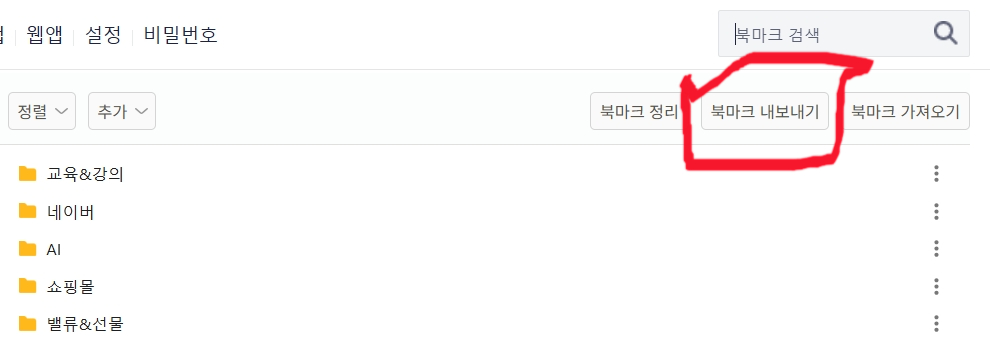
- 북마크 관리자 우측 상단의 점 세 개(⋮) 메뉴를 누른 후
북마크 내보내기를 선택합니다.

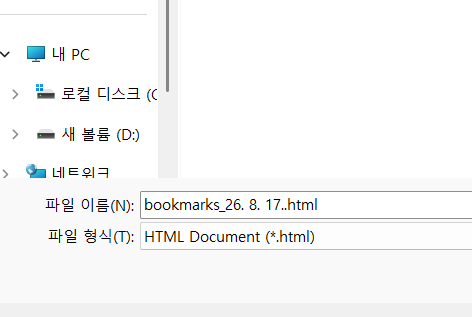
- 컴퓨터에
HTML파일 형태로 저장합니다.
2단계: 크롬으로 북마크 가져오기
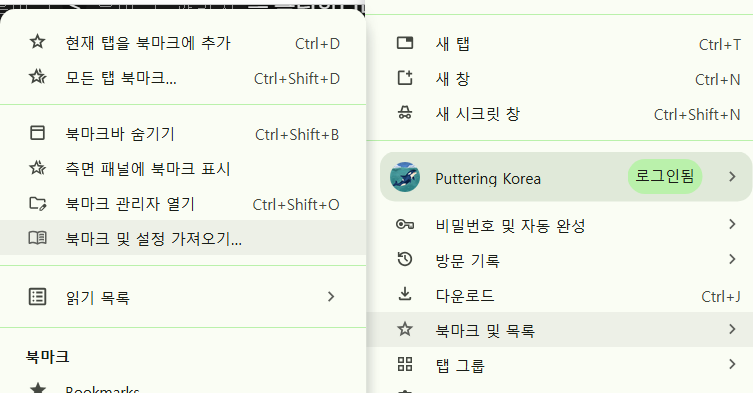
- 크롬 브라우저를 열고 우측 상단 점 세 개(⋮) 메뉴 >
북마크 및 비밀번호>북마크 및 설정 가져오기를 클릭합니다.
- 드롭다운 메뉴에서
HTML 파일 북마크에 등록을 선택합니다.
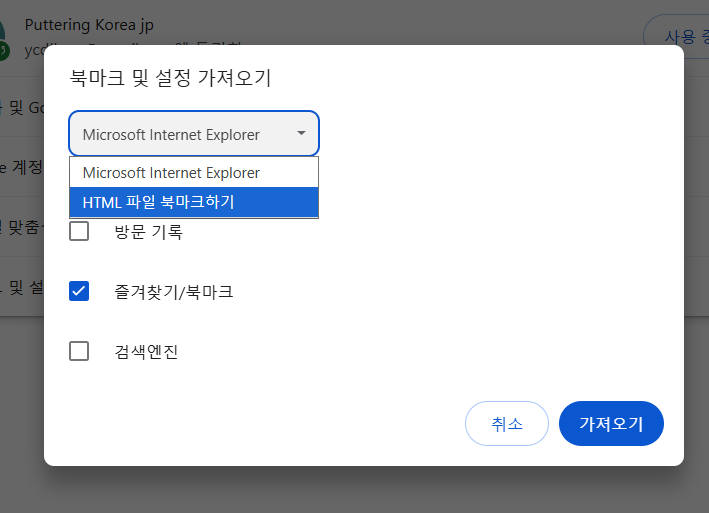
파일 선택을 눌러 1단계에서 저장한 웨일 북마크 HTML 파일을 업로드하면 완료됩니다.
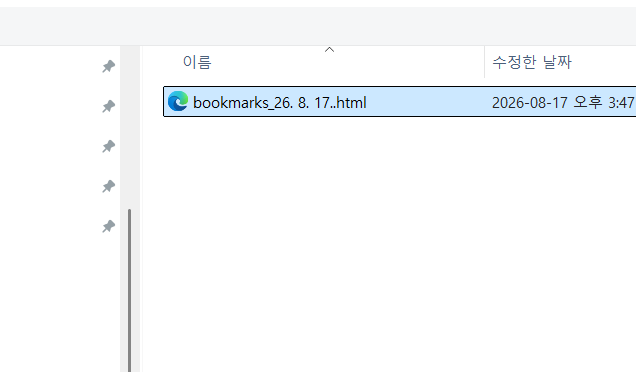
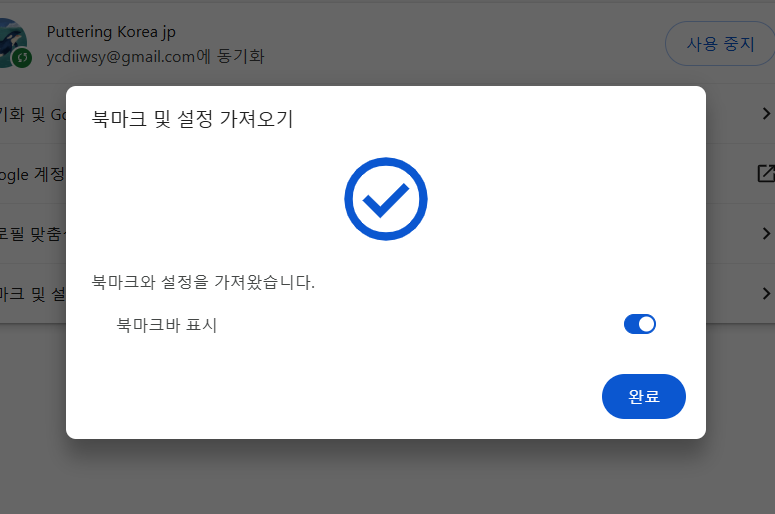
여기까지 마치시면 크롬 브라우저의 상단줄에 가져온 북마크 폴더가 생긴걸 확인하실수 있답니다.
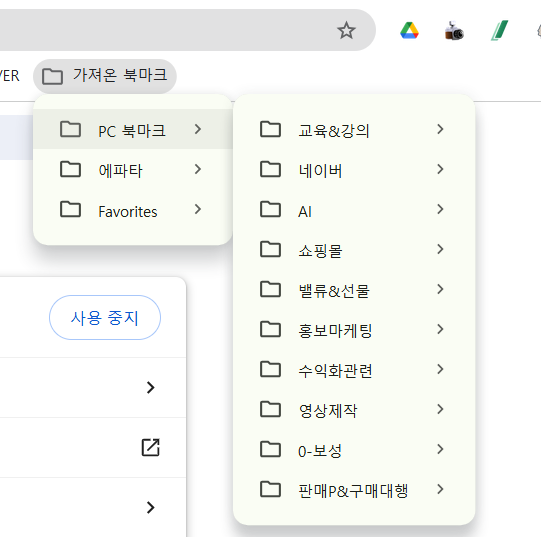
북마크 설정을 동기화 시켰을때 업무의 효율적인 측면이나 편리성에서 엄청난 차이가 있음을 확인하실수 있습니다. 간단하게 해결 할수 있는 문제이니 꼭 동기화 시켜서 편리한 사용이 도시기 바랍니다.
웨일 북마크와 크롬 북마크를 한번 비교해 볼까요?
네이버 서비스와 함께 쓰거나 업무용으로 많은 사이트를 관리할 때 장점이 꽤 있습니다.
특히 마케팅 업무처럼 사이트를 많이 저장하고 자주 찾아가는 경우에는 웨일이 편할 수 있습니다.
웨일 북마크의 장점
| 항목 | 웨일 | 크롬 | 엣지 |
|---|---|---|---|
| 북마크 기본 기능 | ★★★★☆ | ★★★★★ | ★★★★★ |
| 네이버 서비스 연동 | ⭐⭐⭐⭐⭐ | ⭐⭐⭐ | ⭐⭐⭐ |
| 국내 웹 환경 | ⭐⭐⭐⭐⭐ | ⭐⭐⭐⭐ | ⭐⭐⭐⭐ |
| 사이드바 활용 | ⭐⭐⭐⭐⭐ | ⭐⭐⭐ | ⭐⭐⭐⭐ |
| PC·모바일 동기화 | ★★★★☆ | ★★★★★ | ★★★★★ |
| 업무용 사이트 관리 | ⭐⭐⭐⭐⭐ | ⭐⭐⭐⭐ | ⭐⭐⭐⭐ |
| 해외 서비스 호환성 | ⭐⭐⭐⭐ | ⭐⭐⭐⭐⭐ | ⭐⭐⭐⭐⭐ |
1. 가장 큰 장점은 ‘사이드바’입니다
웨일은 북마크를 단순히 상단의 폴더에 넣어두는 것뿐 아니라 사이드바와 함께 활용하기 좋습니다.
예를 들어 마케팅 업무라면
- 네이버 검색광고
- 네이버 데이터랩
- 네이버 쇼핑
- 스마트스토어
- 구글 애널리틱스
- 애드센스
- Canva
- ChatGPT
- 유튜브 스튜디오
- 경쟁사 사이트
같은 것을 자주 사용하는데, 이런 사이트를 브라우저 작업 화면을 이동하지 않고 사이드바에서 바로 접근할 수 있습니다.
이게 웨일을 오래 쓰면 상당히 편해지는 부분입니다.
2. 네이버를 많이 사용한다면 웨일의 장점이 커집니다
웨일은 네이버가 만든 브라우저라서 국내 네이버 서비스와 함께 사용할 때 자연스럽습니다.
특히
네이버 검색 → 블로그 → 쇼핑 → 스마트스토어 → 네이버 광고 → 데이터랩
같은 작업을 반복한다면 웨일을 업무 브라우저로 사용하는 것이 꽤 효율적입니다.
3. 북마크를 ‘업무별’로 관리하기 좋습니다
예를 들어 이런 식으로 구성할 수 있습니다.
📁 업무
- 네이버 광고
- Google Ads
- Analytics
- Search Console
📁 쇼핑몰
- 스마트스토어
- 쿠팡
- 카페24
- 상품관리
📁 콘텐츠
- 유튜브 스튜디오
- Canva
- 이미지 사이트
- 영상 제작 도구
📁 AI
- ChatGPT
- Gemini
- Claude
- 이미지 생성 도구
📁 경쟁사
- 경쟁사 A
- 경쟁사 B
- 경쟁사 C
이렇게 만들어 놓으면 단순한 ‘인터넷 즐겨찾기’가 아니라 업무용 대시보드처럼 사용할 수 있습니다.
4. 그런데 ‘북마크 자체’만 놓고 보면 크롬이 더 좋습니다
이 부분은 솔직하게 말씀드리는 게 좋습니다.
북마크 기능 자체의 완성도만 비교하면 크롬이 크게 부족하지 않습니다.
특히
- 북마크 동기화
- 여러 PC 사용
- 안드로이드/아이폰 연동
- 구글 계정 기반 관리
- 해외 웹서비스와의 호환성
등에서는 크롬이 상당히 강합니다.
그래서
“북마크 기능이 웨일이 압도적으로 좋으냐?”
라고 하면 아닙니다.
반대로
“한국에서 네이버 중심으로 일하고, 많은 업무 사이트를 빠르게 접근하고 싶으냐?”
라면 웨일이 상당히 매력적입니다.
그런데 한 가지 중요한 방법이 있습니다
지금처럼 북마크가 많아지고 관리해야 할 사이트가 수백 개 이상이라면, 저는 단순히 브라우저를 고르는 것보다 북마크 관리 구조를 먼저 만드는 것을 추천합니다.
예를 들어:
웨일 = 업무용 메인 브라우저
그리고 북마크를
① 매일 사용
② 주간 사용
③ 업무별
④ 참고자료
⑤ 경쟁사
⑥ 나중에 볼 것
으로 나누는 방식입니다.
이렇게 하면 북마크가 300~500개가 되어도 훨씬 찾기 쉬워집니다.